
Diese Anleitung beschreibt die Patch-Installation sowie notwendigen Änderungen bei der Aktualisierung einer bestehenden DocProcessing (scanview capture) und/oder eArchiv Installation für die Umstellung auf Microsoft Graph.
Patch-Installation
Installieren Sie den Patch DMS_PATCH_80_202609_02_MSGRAPH auf dem DMS-Server.
Führen Sie die Schritte zur Aktualisierung der von Ihnen verwendeten Anwendungen aus (DocProcessing und/oder eArchiv).
DocProcessing aktualisieren
Client Installer
Wählen Sie die Komponenten DocProcessing Setup und Create OAuth2 App Registration im Client Installer aus und geben Sie die Tenant Admin E-Mail Adresse an und starten Sie die Installation mit dem Button Installieren.
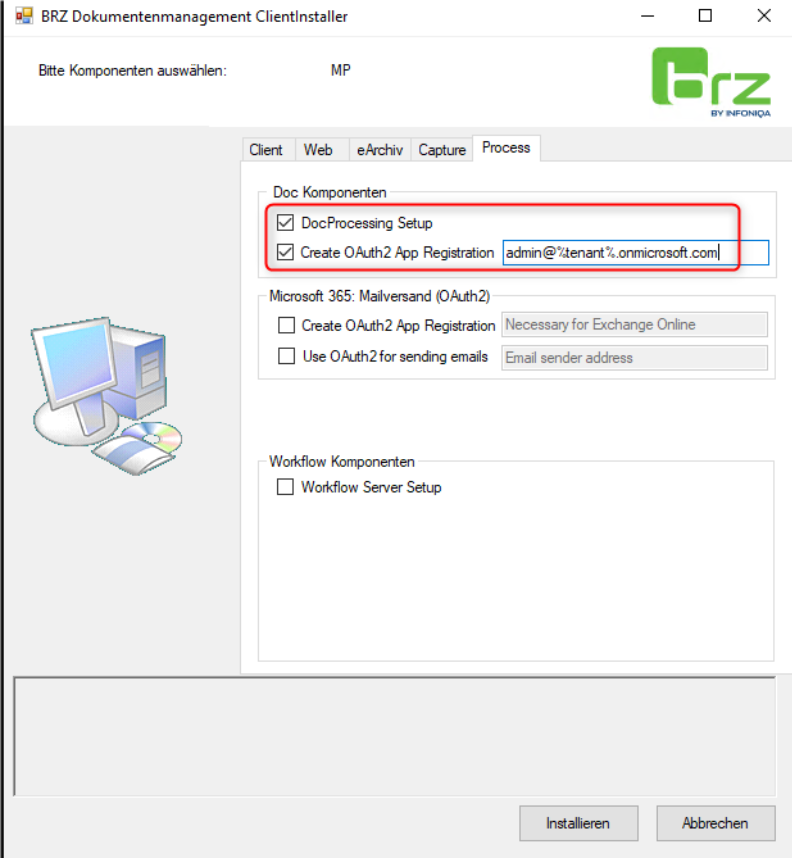
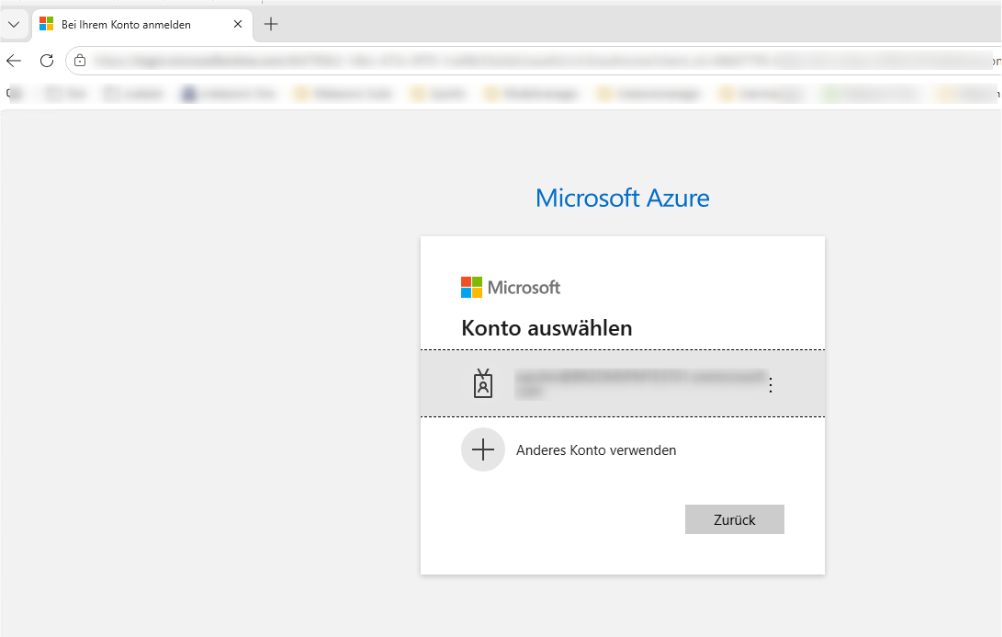
Es öffnet sich bei der Installation ein Browser Fenster, in dem Sie sich mit Ihrem Microsoft Exchange Tenant Administrator anmelden müssen, um die App Registrierung mit MS Graph vorzunehmen.
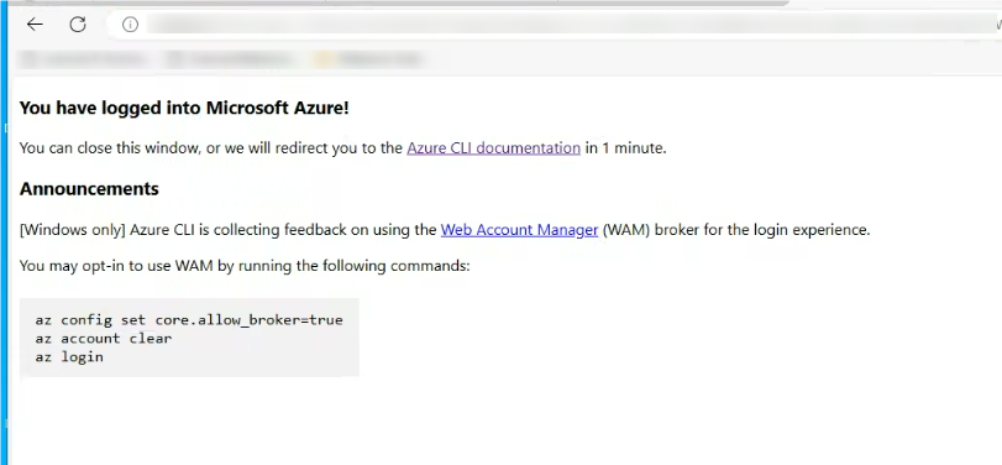
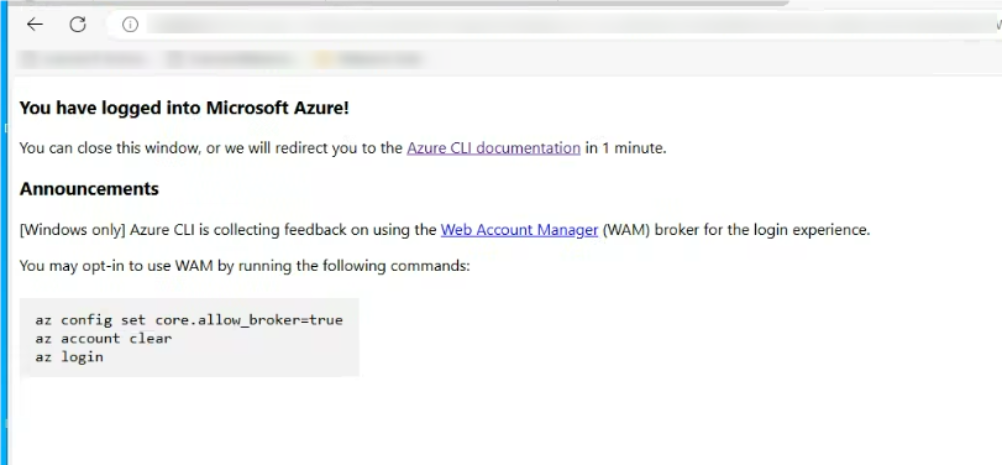
Nach erfolgreicher Anmeldung erscheint dieses Fenster. Sie können das Browser Fenster nun schließen. Die Installation läuft automatisch weiter.
Konfiguration
- Öffnen Sie nach der Installation das Capture Studio unter:
...\Metasonic\DocProcess\CaptureStudio.exe
- Melden Sie sich als svpadm an.
- Wählen Sie unter Profile das Profil für den E-Mail Import aus (z.B. Eingangsrechnungen E-Mail).
- Öffnen Sie die Registerkarte Exchange Server und ändern Sie die Einstellung Communication Method zu MicrosoftGraph.
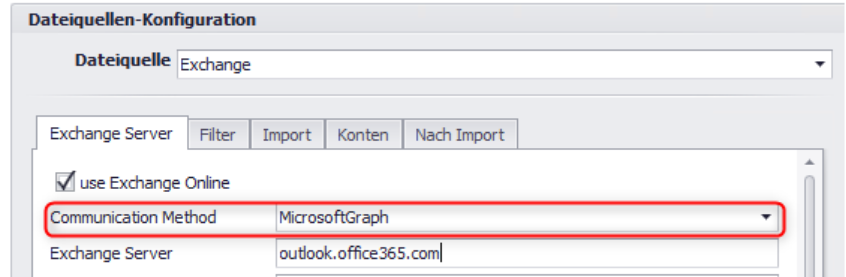
- Klicken Sie auf Test und geben Sie die Anmeldedaten des Administratorkontos ein.

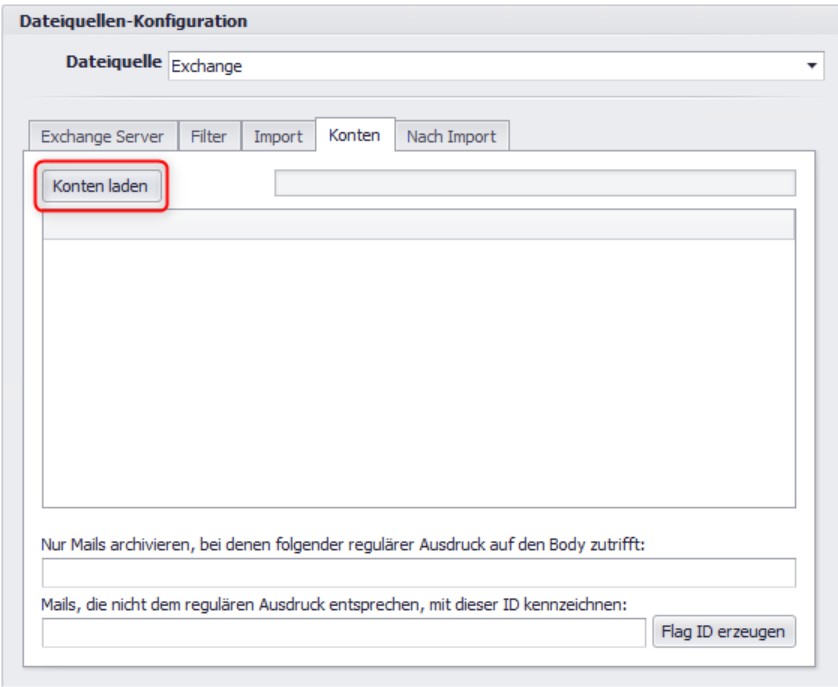
- Wechseln Sie zur Registerkarte Konten und wählen Sie die benötigten Posteingänge aus.
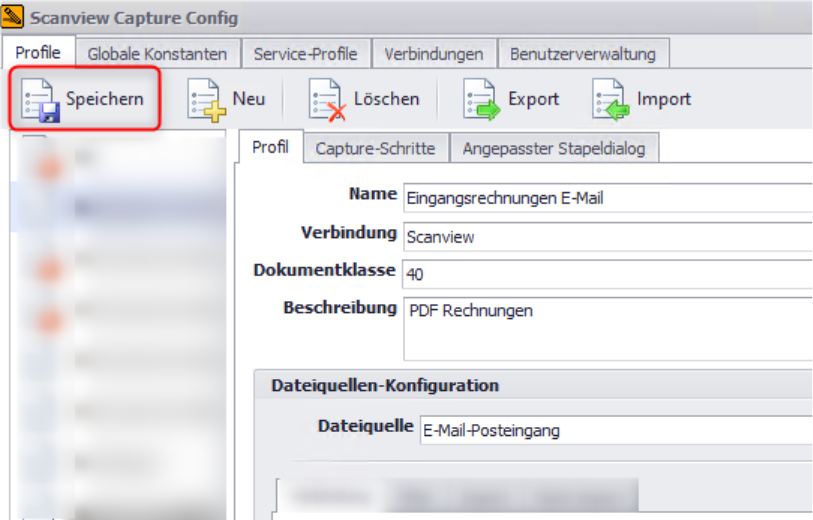
- Speichern Sie das Profil.
- Schließen Sie das Capture Studio.
eArchiv aktualisieren
Client Installer
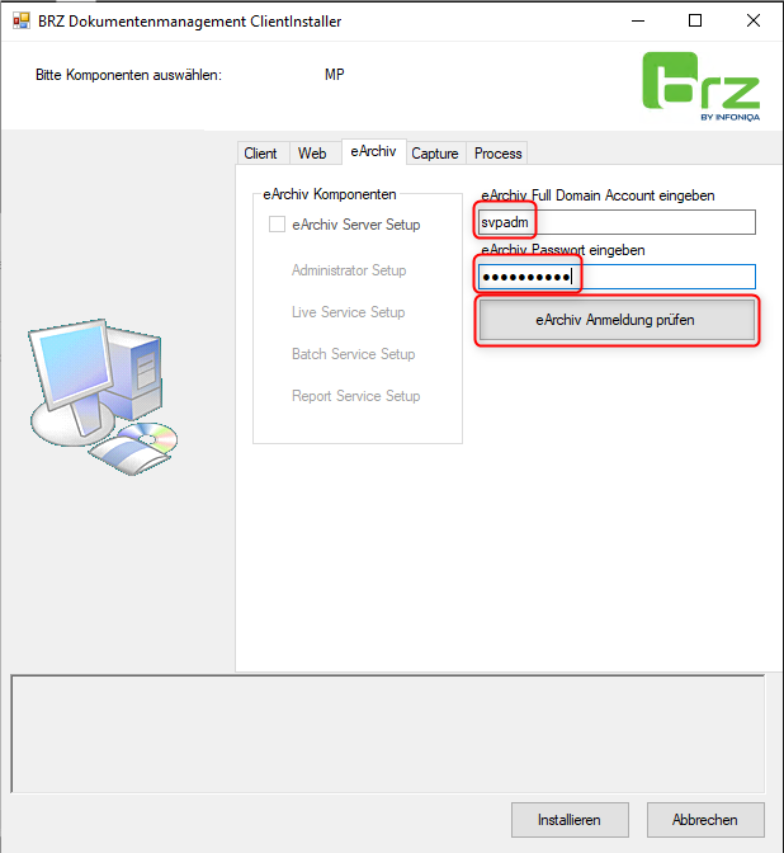
Im Client Installer geben Sie unter dem Reiter eArchiv den Benutzer svpadm und das zugehörige Passwort ein und bestätigen Sie mit dem Button eArchiv Anmeldung prüfen.
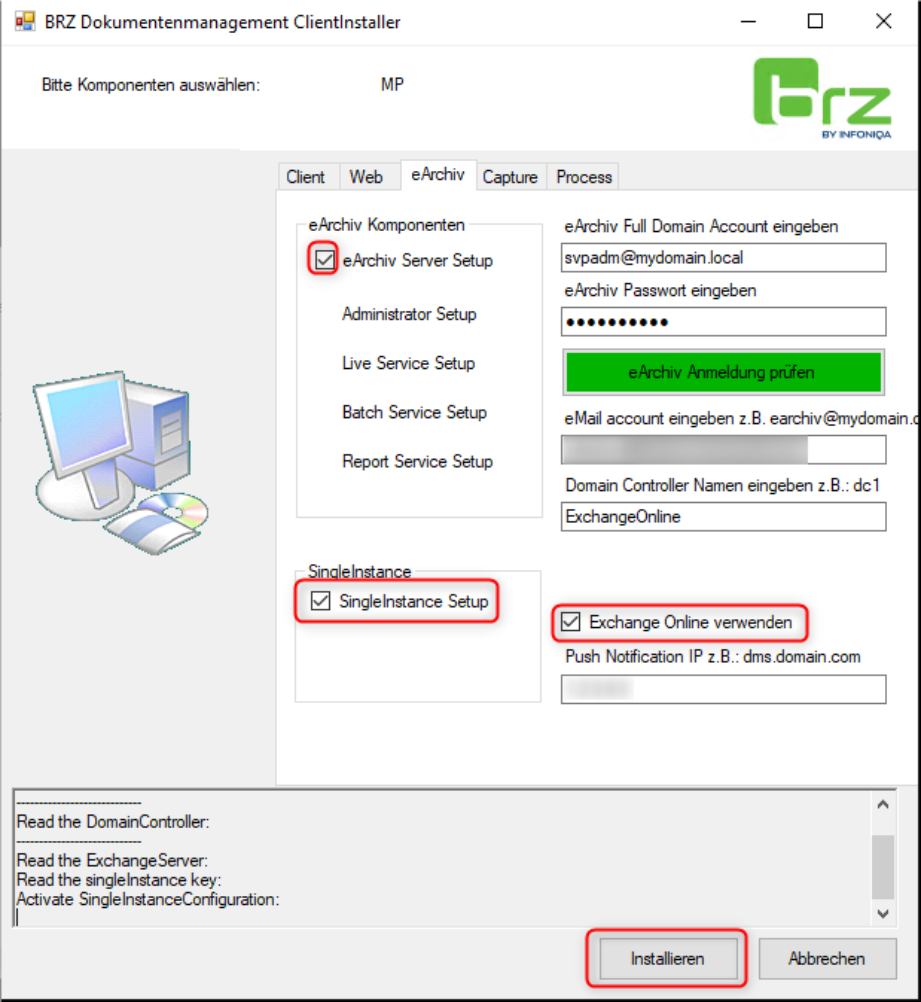
Setzen Sie im nächsten Schritt die Einstellung so, wie sie in dem folgenden Screenshot zu sehen sind und starten Sie die Installation mit dem Button Installieren.
- eArchiv Server Setup
- Exchange Online verwenden
- SingleInstance Setup
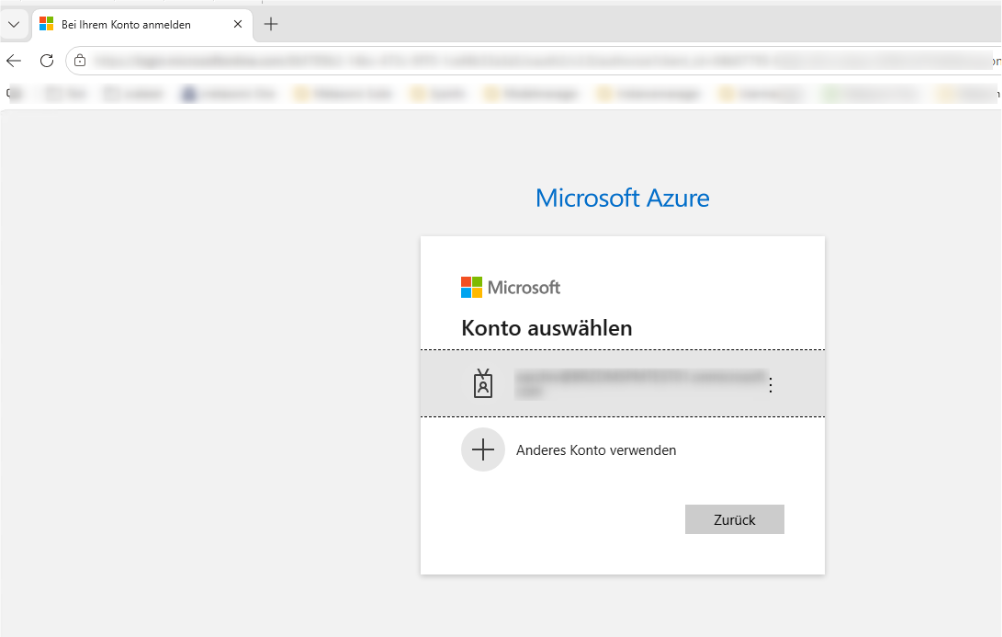
Es öffnet sich bei der Installation ein Browser Fenster, in dem Sie sich mit Ihrem Microsoft Exchange Tenant Administrator anmelden müssen, um die App Registrierung mit MS Graph vorzunehmen.
Nach erfolgreicher Anmeldung erscheint dieses Fenster. Sie können das Browser Fenster nun schließen. Die Installation läuft automatisch weiter.
Konfiguration
- Starten Sie nach der Installation das eArchiv Admin Tool
...\Metasonic\earchiv\AdminTool\AdminTool.exe
- Melden Sie sich als svpadm an.
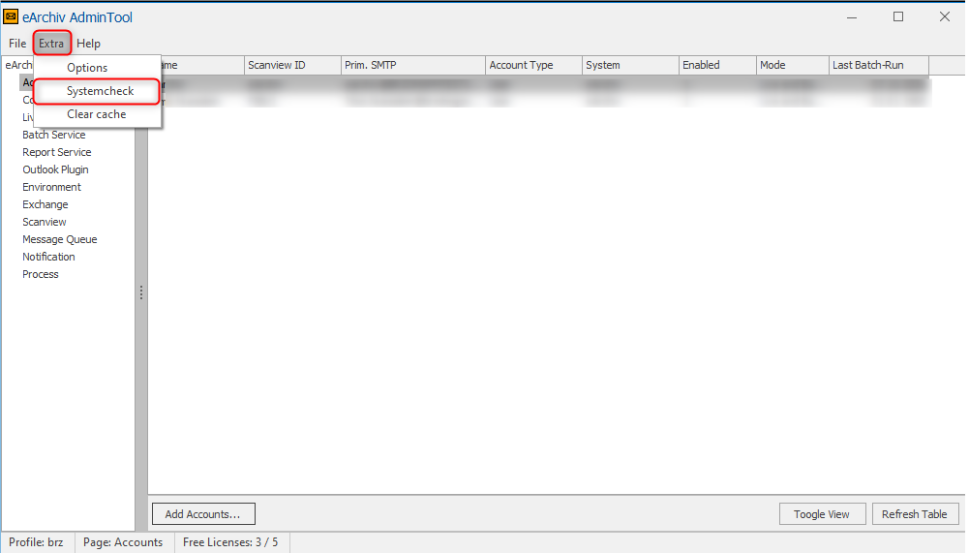
- Führen Sie einen Systemcheck durch (Extra -> Systemcheck)
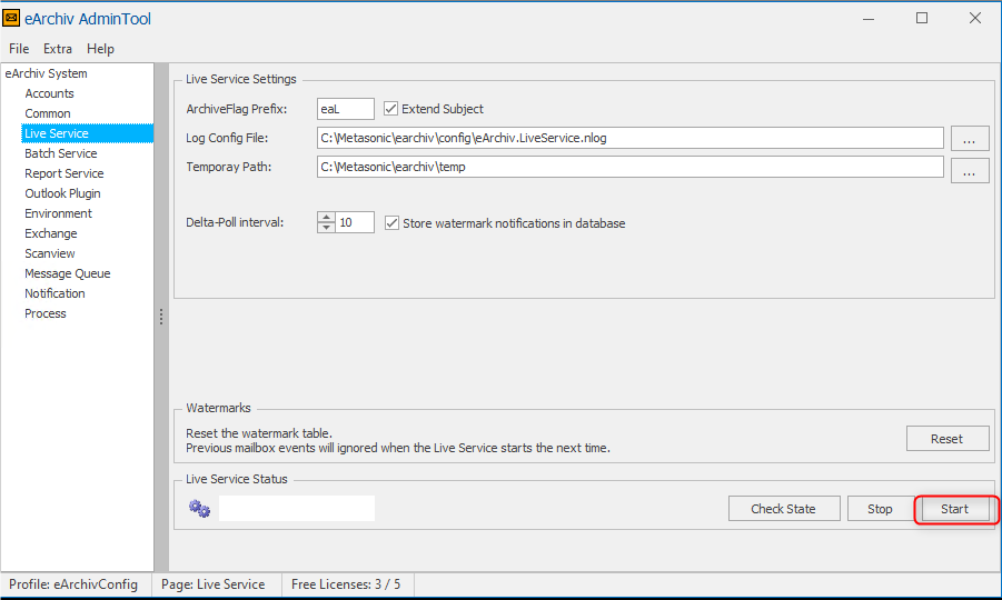
- Starten Sie die eArchiv Dienste (eArchiv BatchService und eArchiv LiveService).
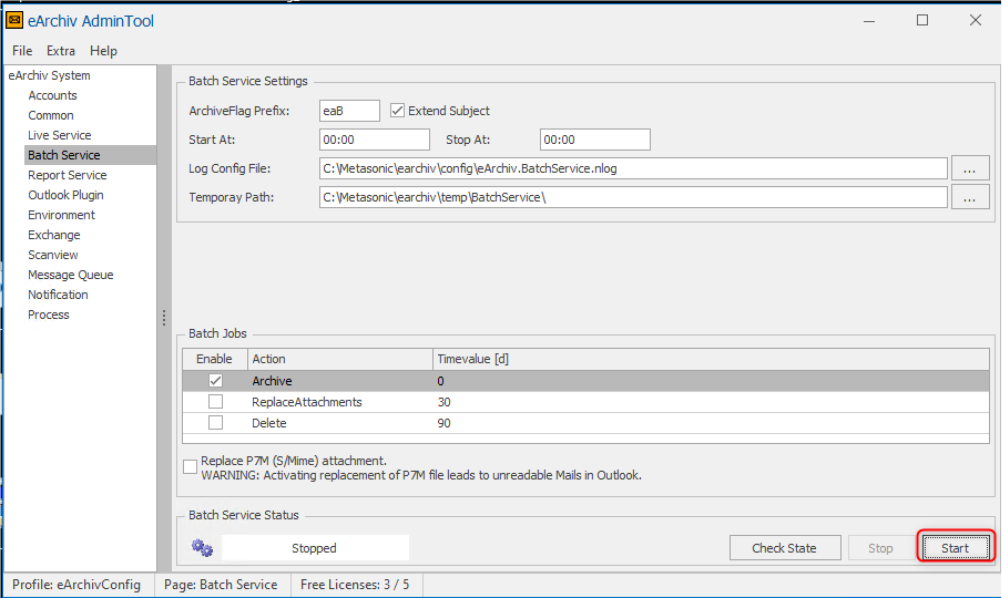
- Schließen Sie das eArchiv Admin Tool.