
Was ist der NLA-Dienst?
Der Network Location Awareness (NLA)-Dienst sorgt dafür, dass Windows die Netzwerkkonfiguration erkennt und anwendet. Wenn dieser Dienst nicht korrekt läuft, können Netzwerkprobleme auftreten (z. B. keine Verbindung oder falsches Profil).
Wann ist ein Neustart nötig?
- Netzwerkprofile werden nicht korrekt geladen.
- Anwendungen melden „Keine Netzwerkverbindung“, obwohl Internet verfügbar ist.
- Gruppenrichtlinien oder Firewall-Einstellungen greifen nicht.
Schritt-für-Schritt-Anleitung
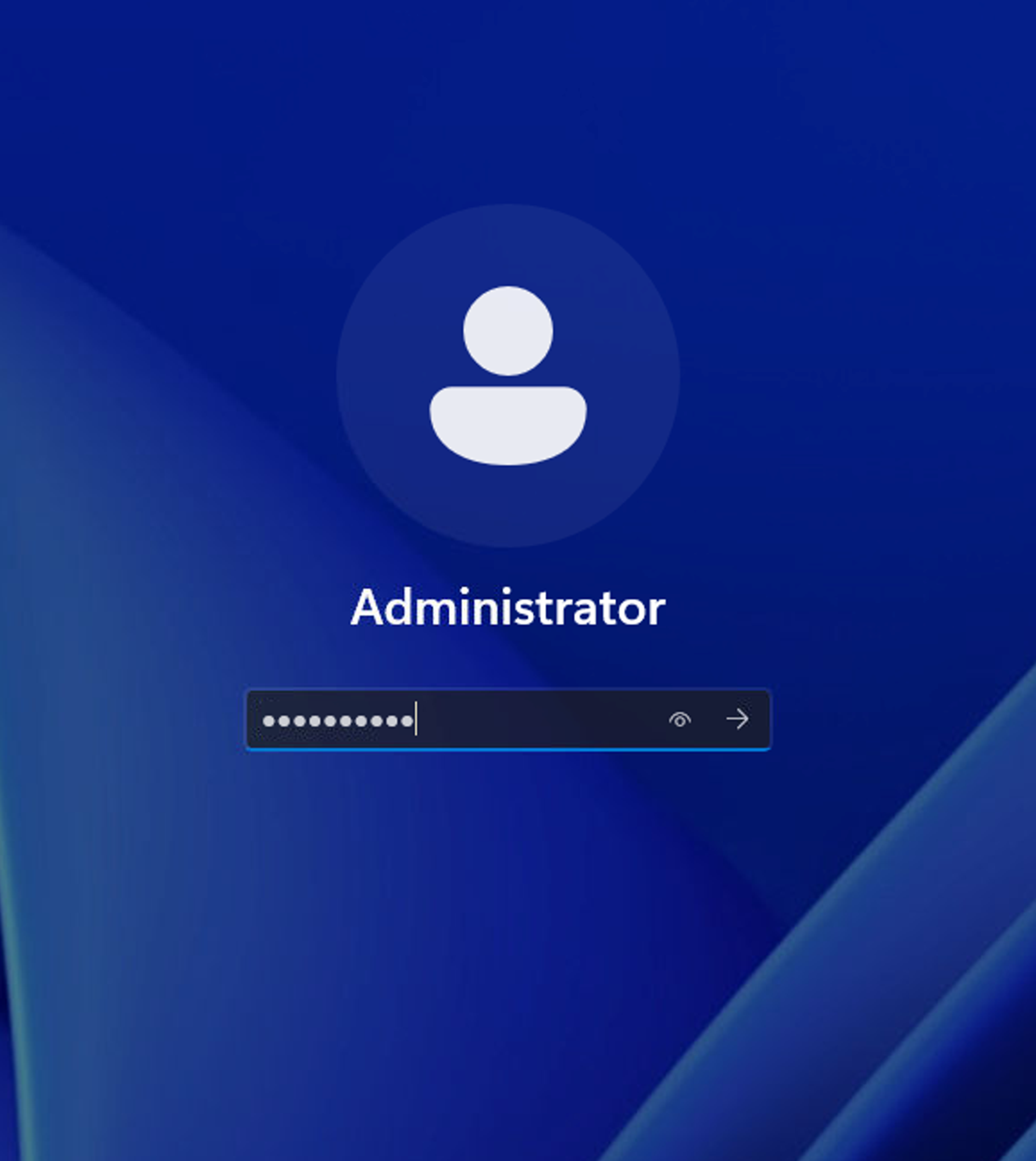
1. Anmeldung am Server
- Melden Sie sich am Windows-Server mit Administratorrechten an.
(Screenshot: Anmeldefenster am Server)
2. Dienste-Verwaltung öffnen
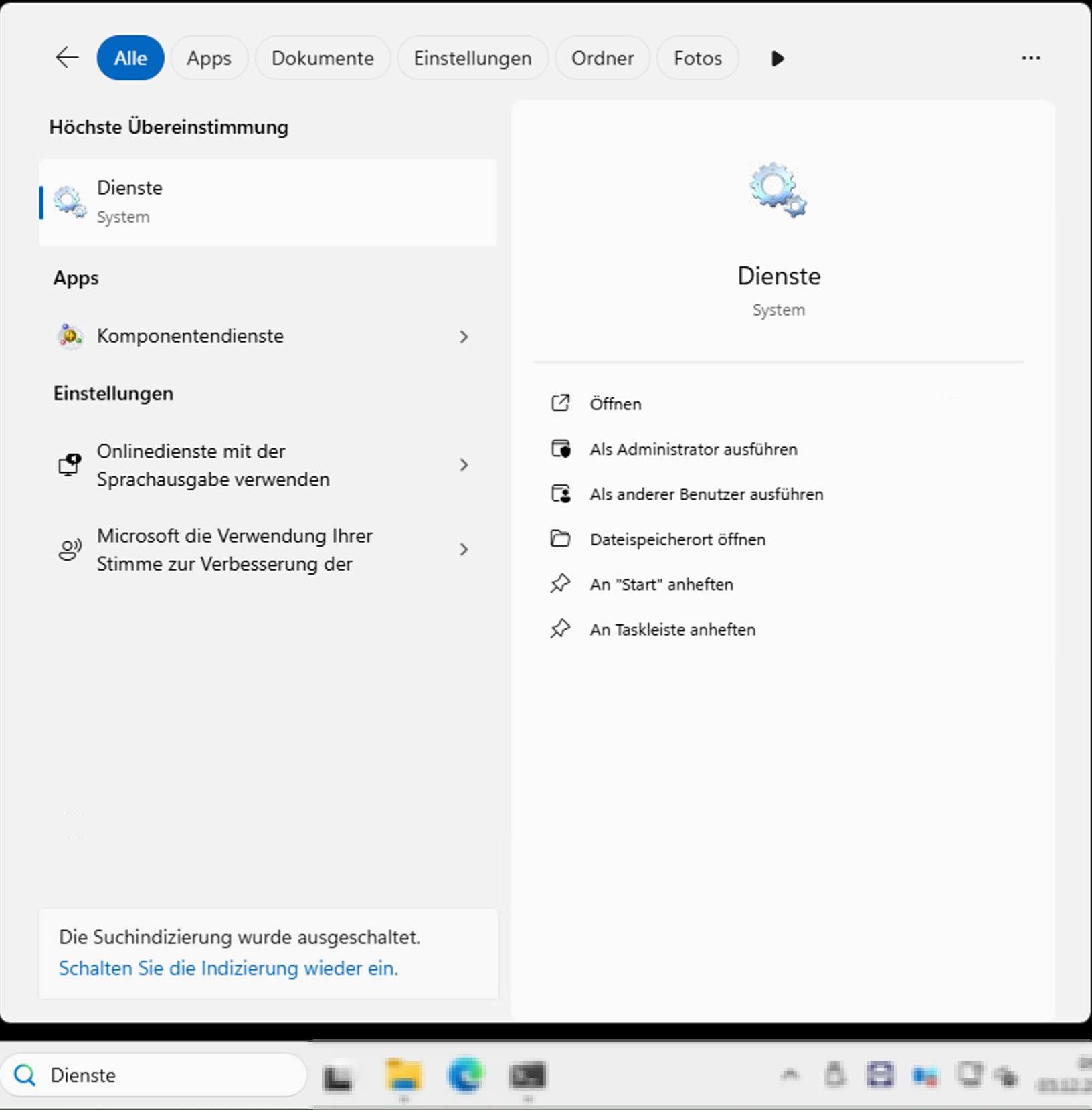
- Klicken Sie auf Start und geben Sie Dienste in die Suche ein.
- Öffnen Sie die Anwendung Dienste.
(Screenshot: Startmenü mit „Dienste“)
3. NLA-Dienst finden
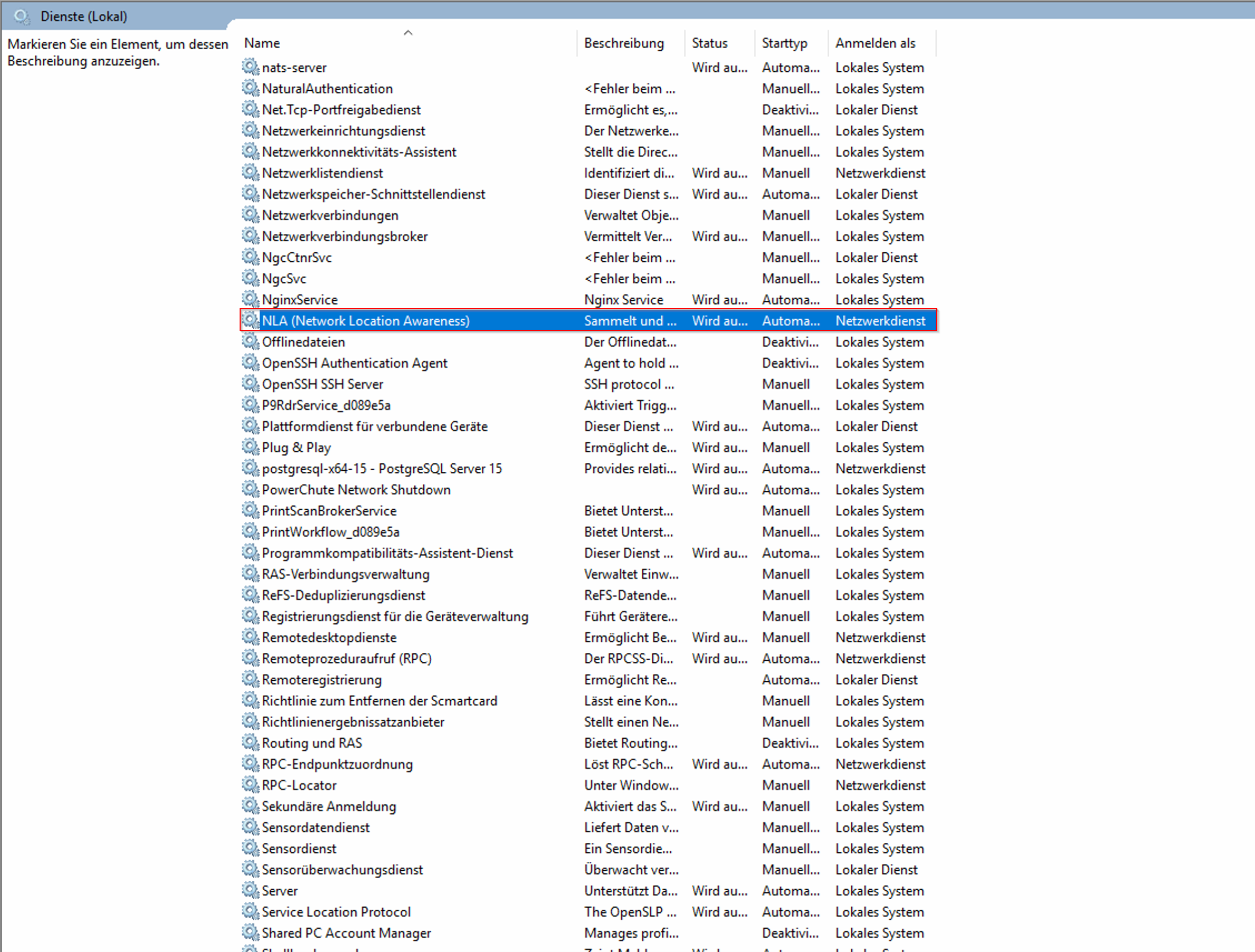
- Scrollen Sie in der Liste nach unten und suchen Sie Network Location Awareness.
- Markieren Sie den Dienst.
(Screenshot: Dienste-Fenster mit markiertem NLA-Dienst)
4. Dienst neu starten
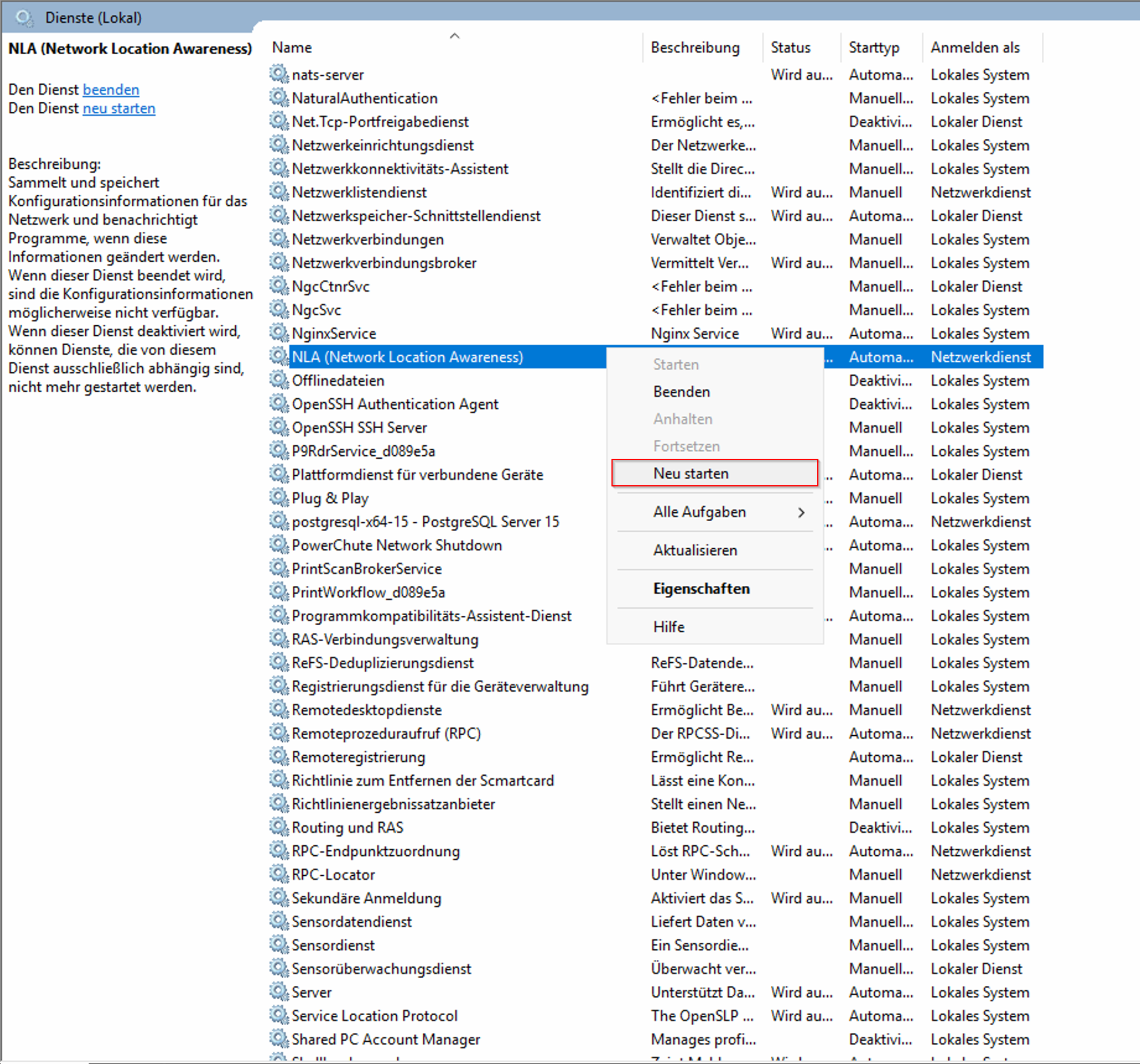
- Klicken Sie mit der rechten Maustaste auf den Dienst.
- Wählen Sie Neu starten.
(Screenshot: Kontextmenü mit „Neu starten“)
5. Status prüfen
- Warten Sie, bis der Status wieder auf Wird ausgeführt steht.
6. NLA-Dienst per PowerShell neu starten
- Öffne PowerShell mit Administratorrechten:
- Klicke auf Start, tippe „PowerShell“ ein.
- Rechtsklick auf Windows PowerShell → Als Administrator ausführen.
- Gib folgenden Befehl ein und bestätige mit Enter:PowerShell
- Warte, bis der Befehl ausgeführt ist. Es erscheint keine Fehlermeldung, wenn der Neustart erfolgreich war.
Fehlerbehebung
- Dienst startet nicht neu
- Beenden Sie den Dienst und starten Sie ihn erneut.
- Fehlermeldung erscheint
- Prüfen Sie Administratorrechte.
- Dienst bleibt auf „Beendet“
- Starten Sie den Server neu.
- Problem weiterhin vorhanden
- Kontaktieren Sie den IT-Support.