
Zweck des Artikels:
Dieser Artikel erklärt, wie ein Windows Server korrekt heruntergefahren wird. Wichtiger Hinweis:
- VMware ESX-Hosts und Hyper-V-Hosts dürfen niemals eigenständig heruntergefahren werden.
- Diese Systeme müssen ausschließlich durch einen IT-Mitarbeiter des BRZ heruntergefahren werden, um Datenverlust oder Systemausfälle zu vermeiden.
Schritt-für-Schritt-Anleitung
Schritt 1: Prüfen, ob es sich um einen ESX- oder Hyper-V-Host handelt
- Wenn der Server ein VMware ESX-Host oder ein Hyper-V-Host ist:
Nicht herunterfahren!
Bitte sofort einen IT-Mitarbeiter des BRZ kontaktieren.
Schritt 2: Anmeldung am Windows Server
- Melde dich mit deinem Benutzerkonto am Server an.
- Stelle sicher, dass alle Anwendungen geschlossen sind.
Schritt 3: Herunterfahren über das Startmenü
- Klicke auf Start.
- Wähle Herunterfahren oder Abmelden → Herunterfahren.
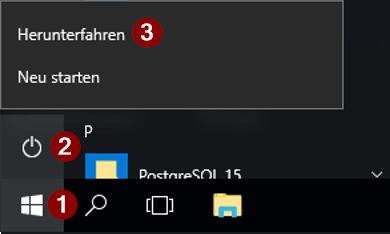
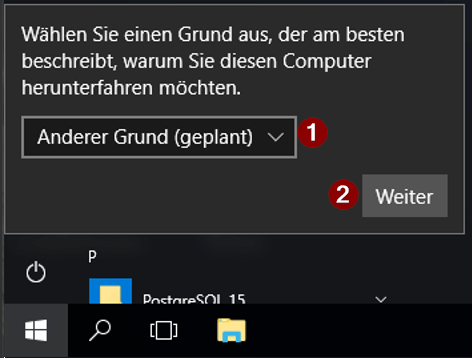
Schritt 4: Alternativ per Eingabeaufforderung
- Öffne die Eingabeaufforderung(CMD) und gib ein:
shutdown /s /t 0
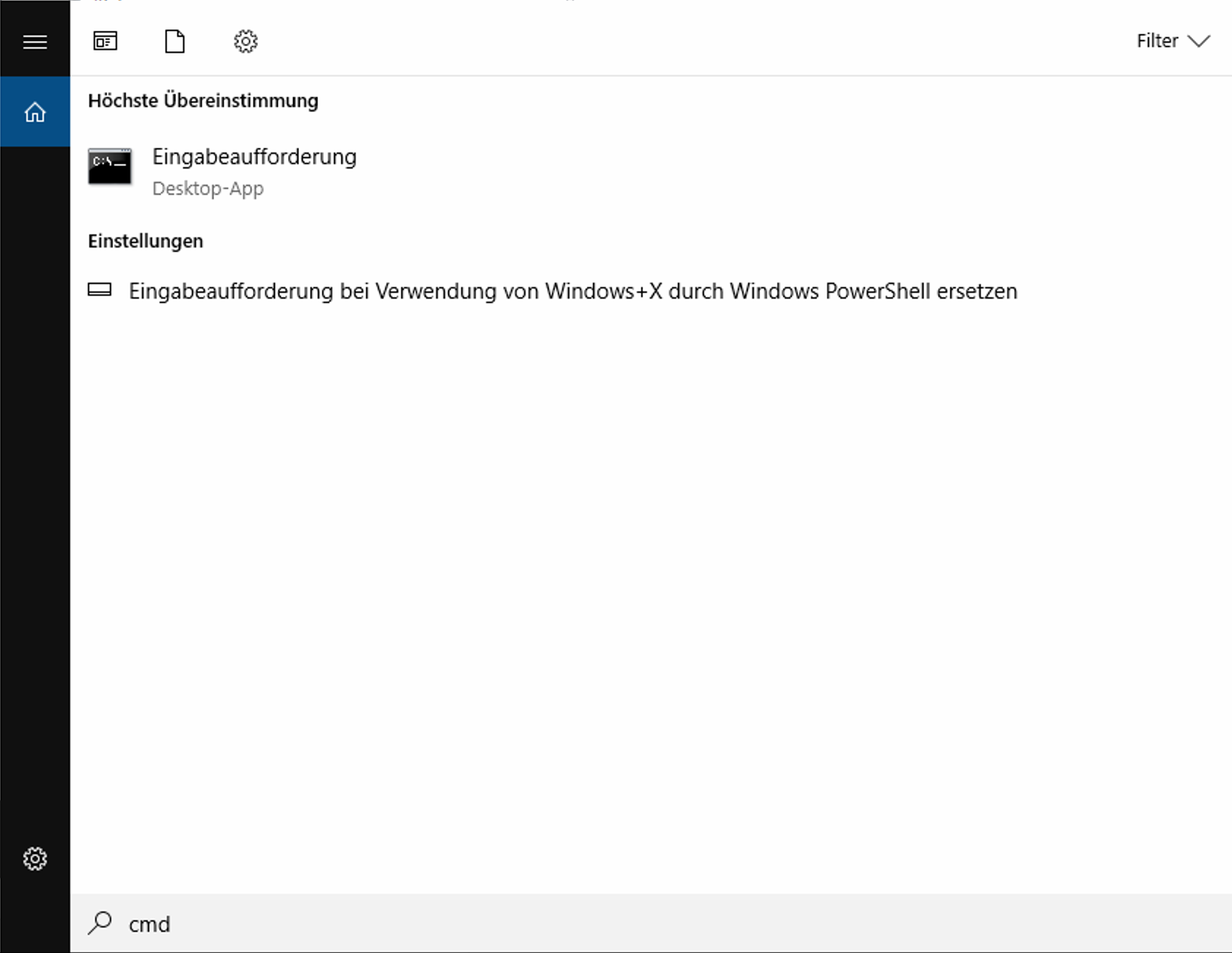
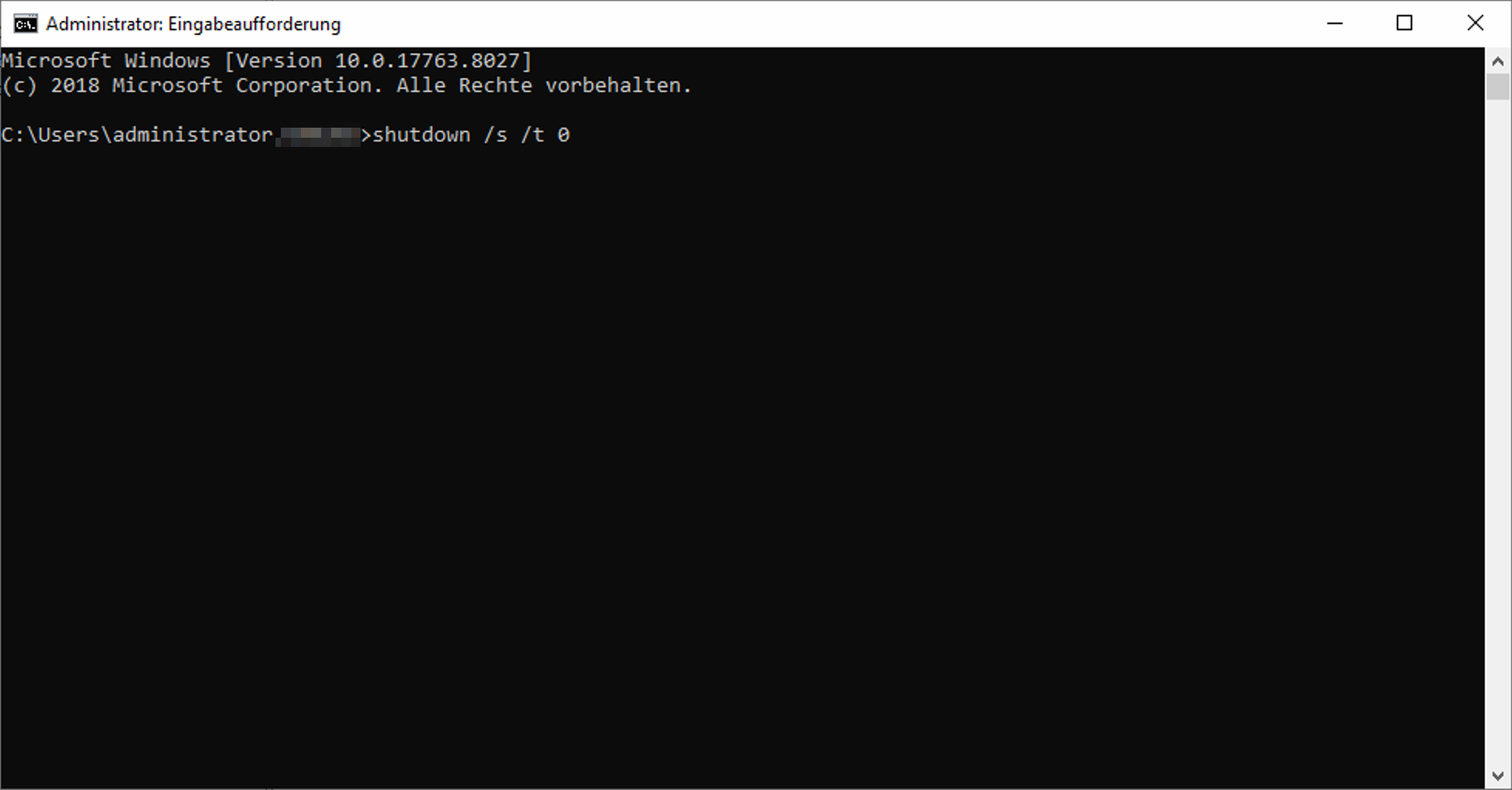
/s= Herunterfahren/t 0= Sofort ohne Wartezeit
Wichtiger Hinweis (nochmals):
- VMware ESX-Hosts und Hyper-V-Hosts dürfen nur durch einen IT-Mitarbeiter des BRZ heruntergefahren werden.
- Eigenständiges Herunterfahren kann zu massiven Ausfällen und Datenverlust führen.