
Mit dieser Anleitung richten Sie eine Netzwerkfreigabe ein, bei der die eigentlichen Sicherheitsrechte über NTFS-Berechtigungen gesteuert werden. Die Freigabe selbst erlaubt nur Lesen und Ändern.
Voraussetzungen
- Windows-PC (Windows 10 oder 11).
- Administratorrechte.
- Netzwerkverbindung aktiv.
Schritt 1: Ordner auswählen
- Öffnen Sie den Windows-Explorer.
- Wählen Sie den Ordner, den Sie freigeben möchten.
- Rechtsklick → Eigenschaften.
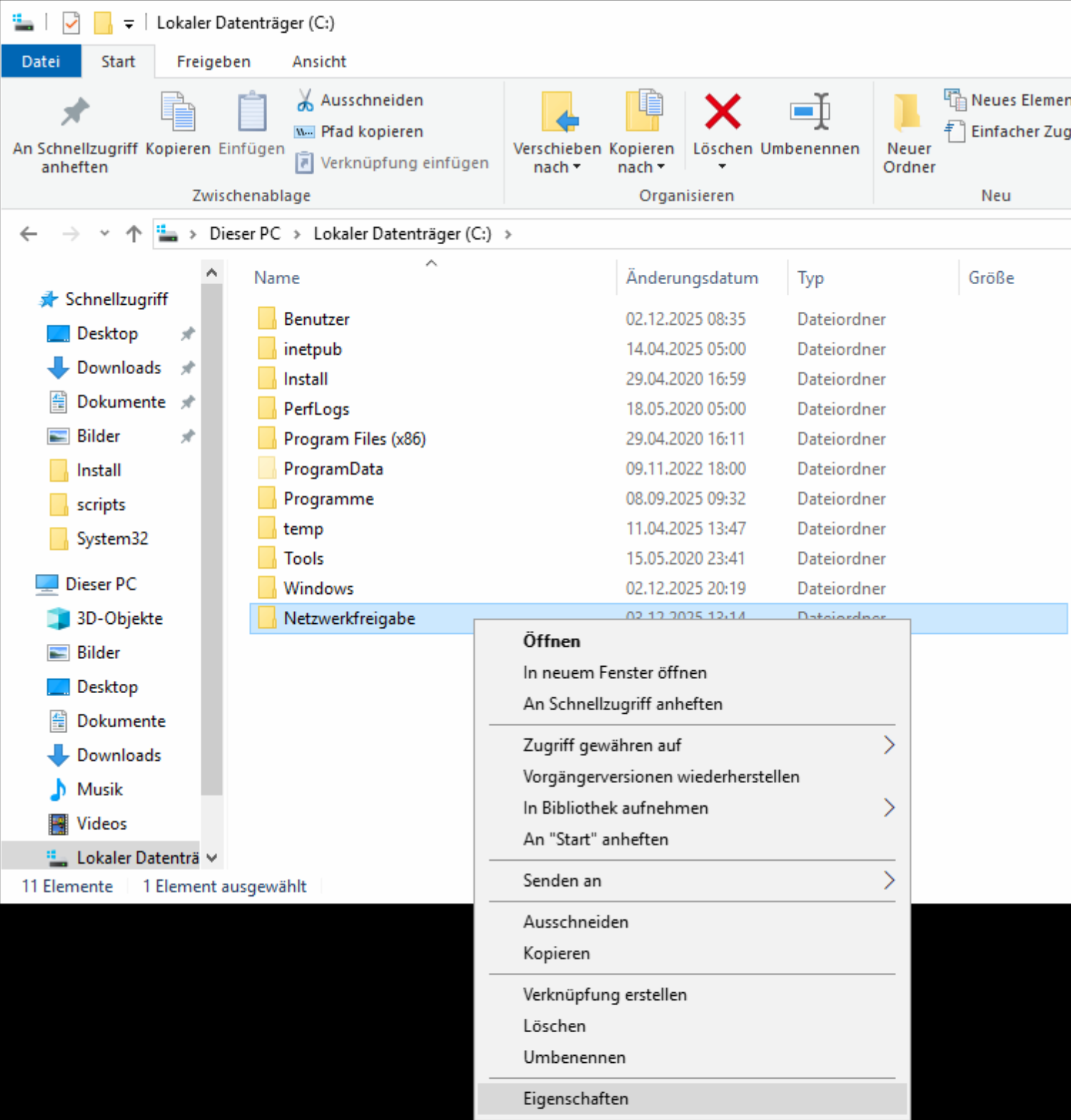
Schritt 2: Erweiterte Freigabe einrichten
- Im Eigenschaften-Fenster auf den Reiter Freigabe wechseln.
- Klicken Sie auf Erweiterte Freigabe.
- Aktivieren Sie Diesen Ordner freigeben.
- Geben Sie einen Freigabenamen ein.
- Klicken Sie auf Berechtigungen:
- Entfernen Sie alle unnötigen Einträge.
- Setzen Sie für die Gruppe Jeder oder die gewünschte Gruppe:
- Lesen ✔
- Ändern ✔
- Vollzugriff ✖ (nicht aktivieren!)
- Bestätigen Sie mit OK.
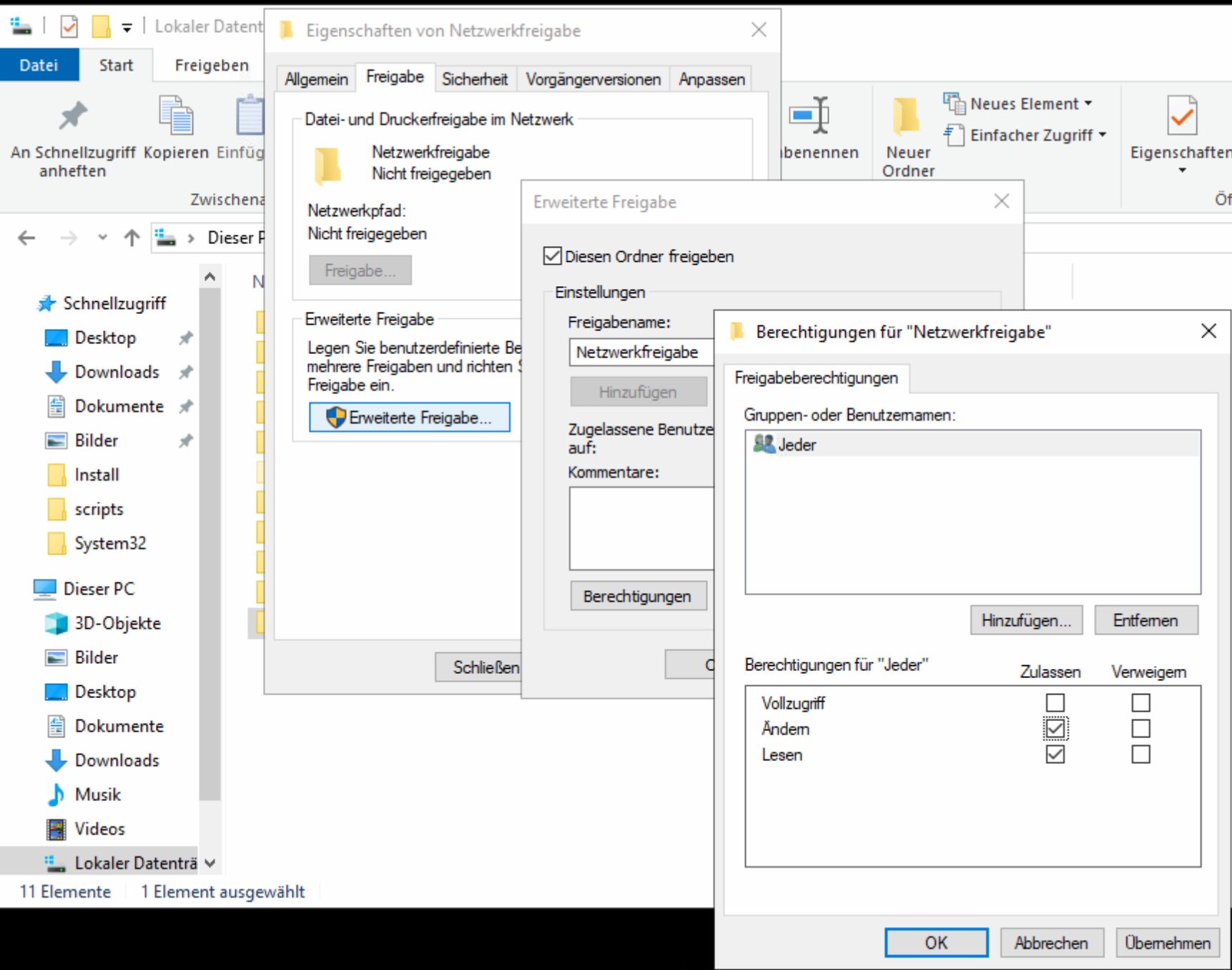
Schritt 3: NTFS-Berechtigungen festlegen
- Wechseln Sie im Eigenschaften-Fenster auf den Reiter Sicherheit.
- Hier legen Sie die detaillierten Zugriffsrechte fest:
- Klicken Sie auf Bearbeiten.
- Fügen Sie die Benutzer oder Gruppen hinzu, die Zugriff haben sollen.
- Vergeben Sie die gewünschten Rechte (z. B. Lesen, Ändern, Vollzugriff).
- Bestätigen Sie mit OK.
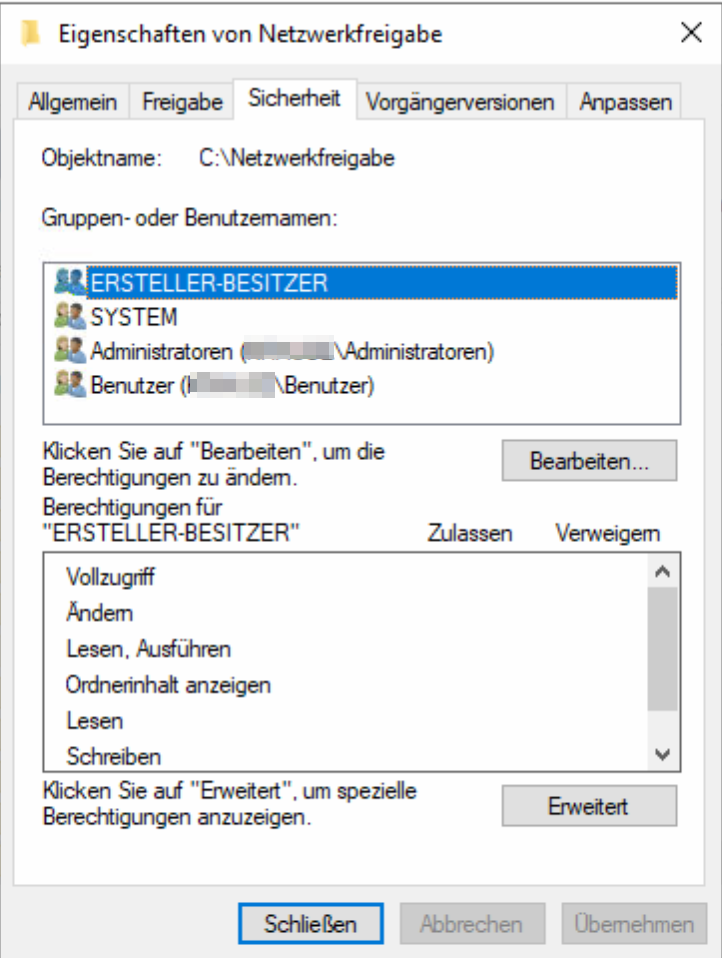
Schritt 4: Netzwerkzugriff aktivieren
- Prüfen Sie, ob Netzwerkerkennung und Dateifreigabeaktiviert sind:
- Systemsteuerung → Netzwerk- und Freigabecenter → Erweiterte Freigabeeinstellungen.
- Aktivieren:
- Netzwerkerkennung einschalten
- Datei- und Druckerfreigabe einschalten
Schritt 5: Zugriff testen
- Auf einem anderen PC:
\\Computername\Freigabenameeingeben.
Wichtige Hinweise
- Die Freigabe-Berechtigungen sind nur eine „grobe“ Zugriffsebene. Die eigentliche Sicherheit wird über NTFS-Berechtigungen gesteuert.
- Entfernen Sie unnötige Gruppen wie „Jeder“, wenn Sie den Zugriff einschränken möchten.