
- Falscher Accounttyp: Login mit dem Hauptnutzer ist nicht möglich. Es muss ein Mitarbeiter mit Softphone-Berechtigung und Haupt-VoIP-Ziel sein.
- Unvollständige Mitarbeiterdaten: Fehlende E-Mail-Adresse, Vor- und Nachname oder kein Haupt-VoIP-Ziel verhindert QR-Code/Provisioning.
- DND/Push blockiert (iOS): Die Nicht stören (DND)-Funktion und deaktivierte Mitteilungen unterbinden eingehende Push-Anrufe.
- Schwache/instabile Verbindung: Mobile Daten/WLAN mit hoher Latenz oder Paketverlust verursacht Audioaussetzer, Rasseln und Verbindungsprobleme.
- Router/Netzwerkbesonderheiten: SIP ALG (z. B. Speedport Hybrid) oder nicht freigegebene Ports/IPs stören die Registrierung/Telefonie; alternativer SIP-Port 8933 ist in der App nicht nutzbar.
- Abgelaufenes Push-Zertifikat: Meldungen wie „Ihr Konto … ist auf dem Push-Server abgelaufen“ entstehen durch veraltete Zertifikate.
- Fehlerhafte manuelle Zugangsdaten: Verwechslung von Benutzername/Passwort mit E-Mail/SIP-User führt zu Login-Fehlern.
- Softphone-typische Limitierungen: Parallel laufende Apps/Prozesse auf Smartphone/PC reduzieren Ressourcen und beeinträchtigen VoIP.
Lösung (Schritt-für-Schritt)
A. Schnellstart & Grundkonfiguration
- App installieren: Placetel Softphone aus Play Store oder iOS App Store laden.
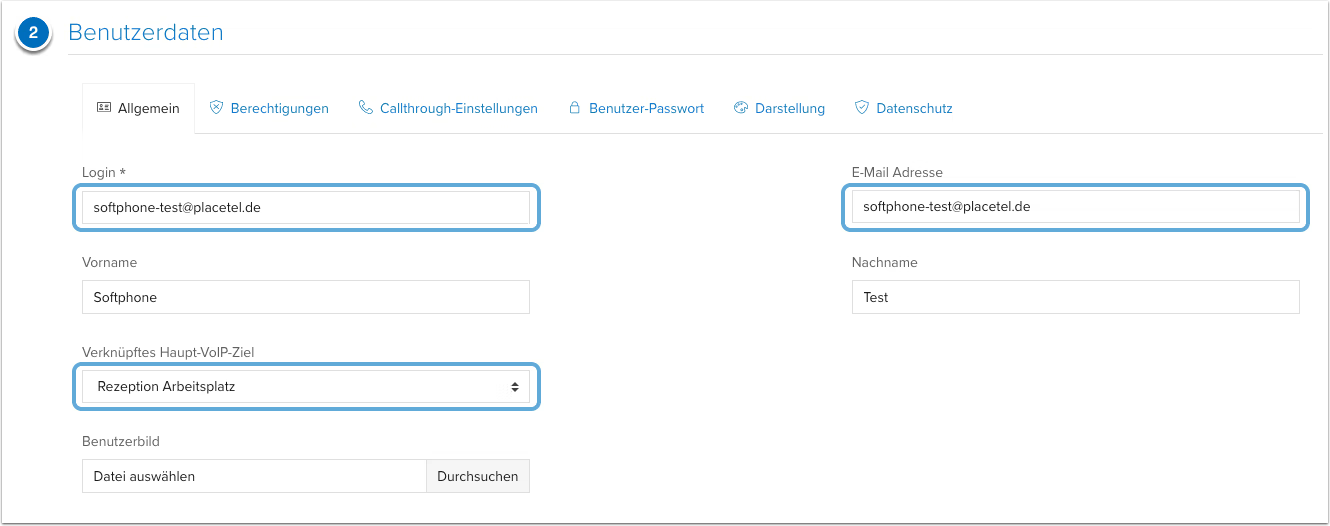
- Mitarbeiter anlegen:
- Softphone-Berechtigung zuweisen
- Haupt-VoIP-Ziel setzen
- E-Mail-Adresse sowie Vor- & Nachname pflegen
- QR-Code-Login:
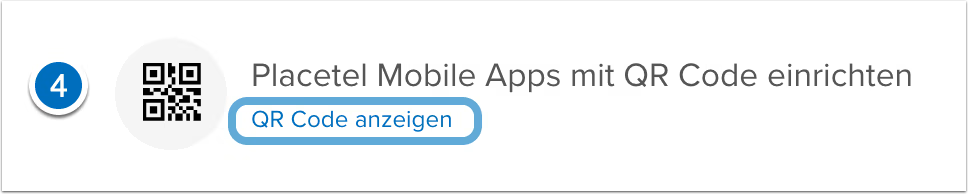
- Im Kundenkonto in der Mitarbeiterübersicht auf das QR-Code-Symbol klicken → „QR Code anzeigen“

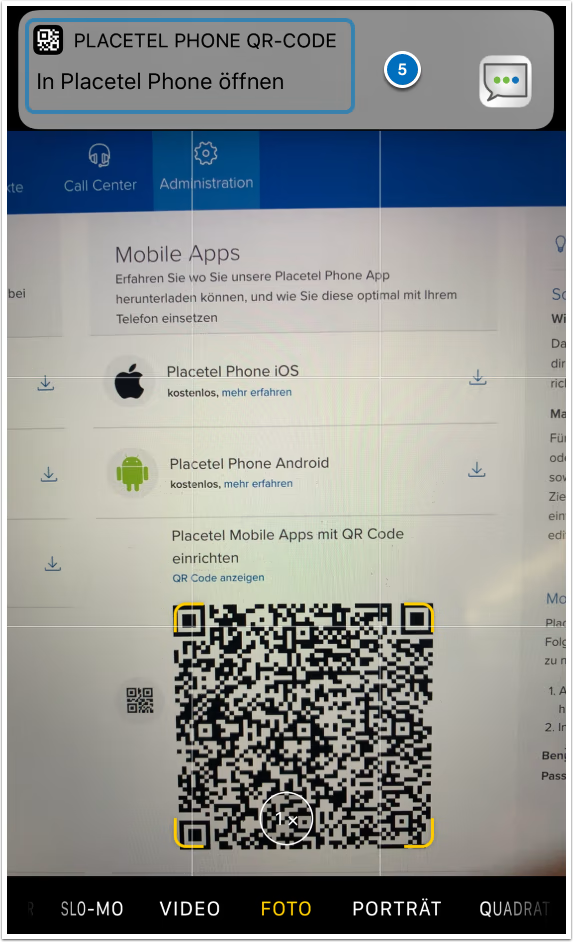
- iOS: Mit der Kamera-App scannen und Link in Placetel App öffnen
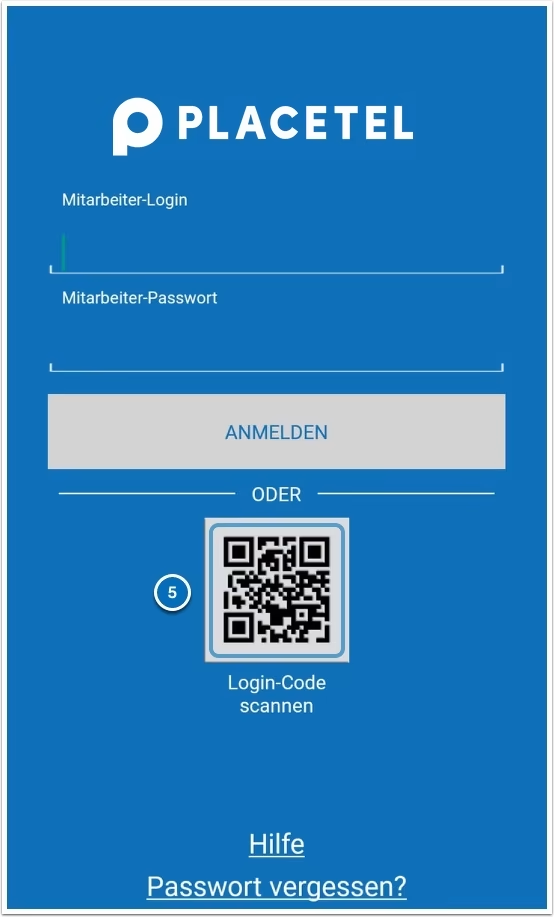
- Android: Mit der Placetel Android App scannen
- Erfolgreich: „Placetel Phone“ leuchtet statisch grün
B. iOS Erreichbarkeit sicherstellen
- DND (Nicht stören) anpassen:
- DND deaktivieren oder Ausnahmenregel für die Placetel App setzen
- Push-Mitteilungen aktivieren:
- Einstellungen → Placetel App → Mitteilungen → Erlauben
- App neu starten, in den Hintergrund legen, Testanruf durchführen
C. Callthrough bei schwacher Datenverbindung
- Callthrough konfigurieren:
- Im Kundenkonto: Mitarbeiter → Callthrough-Einstellungen
- Mobilfunknummer im Format 0173123456 (ohne +49/0049) eintragen
- Rufnummernübermittlung am Smartphone aktivieren
- Nutzung nur aus deutschen Mobilfunknetzen
- Callthrough nutzen:
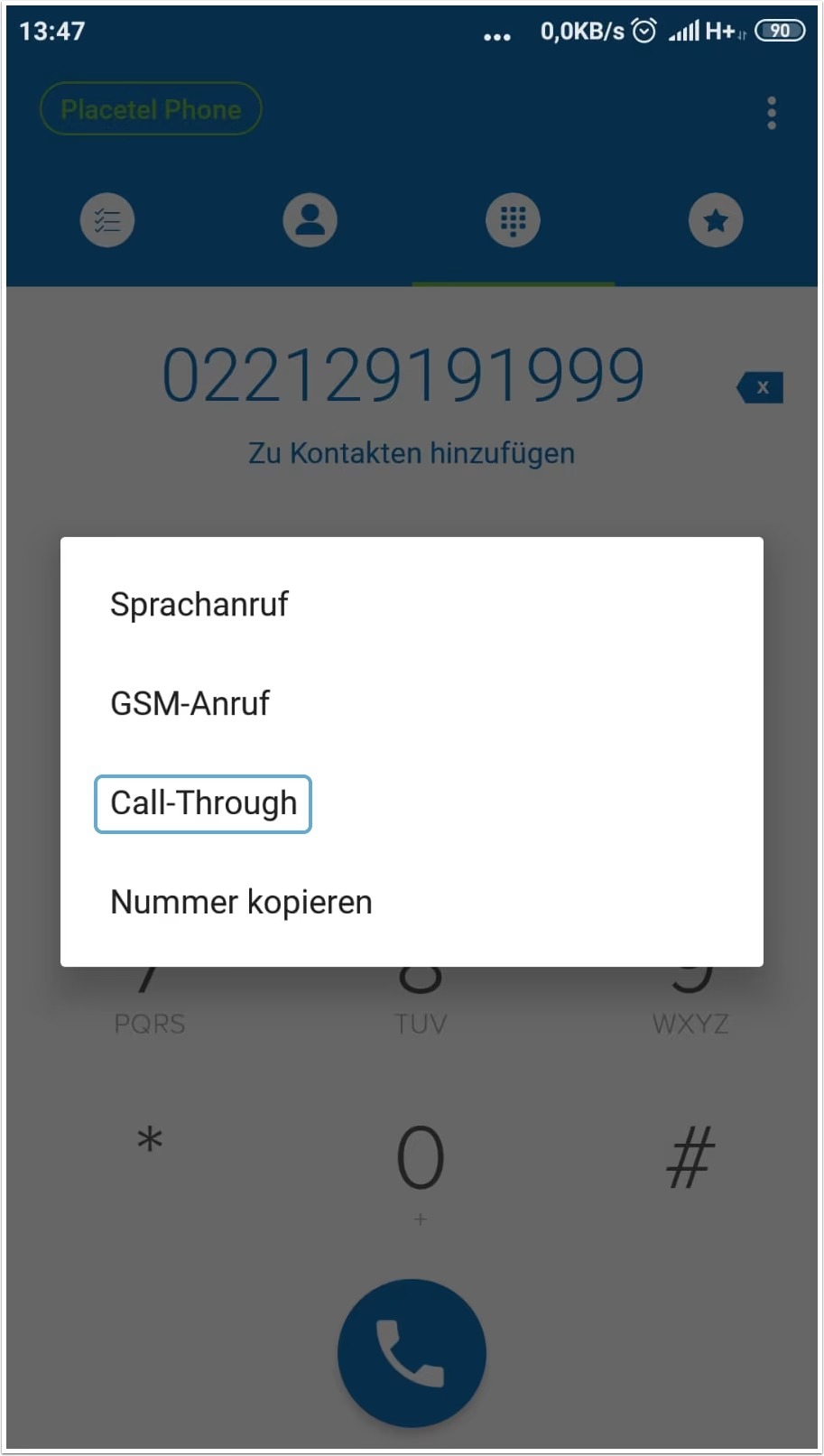
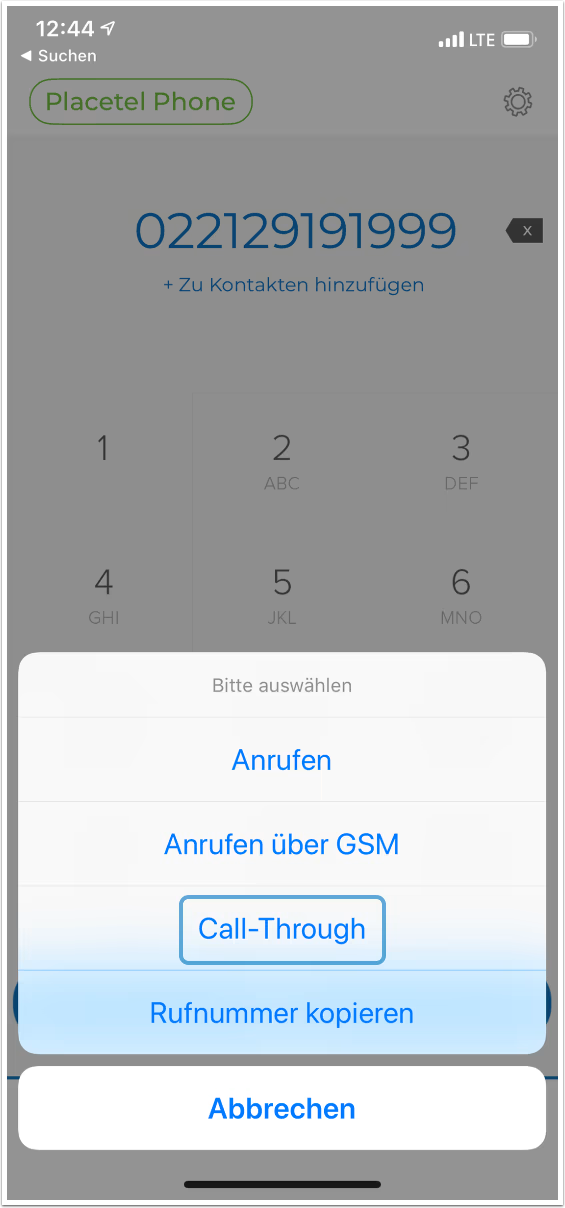
- Nummer wählen → langen Druck auf den blauen Anruf-Button → Callthrough auswählen → Meldung bestätigen
D. Verschlüsselung aktivieren
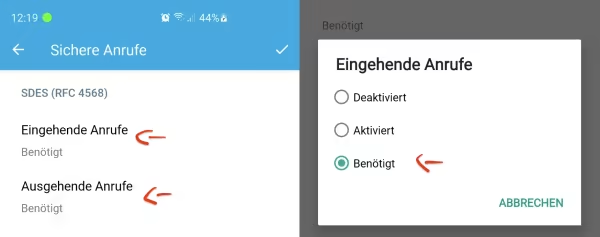
- Android:
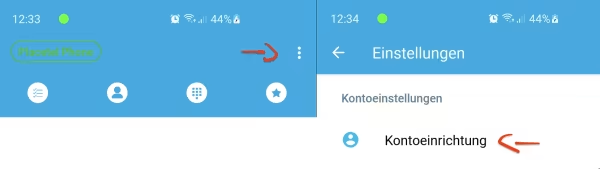
- App → 3 Punkte → Einstellungen → Kontoeinrichtung → Erweiterte Einstellungen
- Transport-Protokoll: tls (sip)
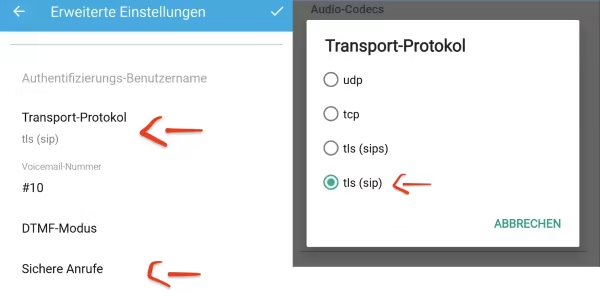
- Sichere Anrufe: bei Eingehend und Ausgehend auf Benötigt setzen
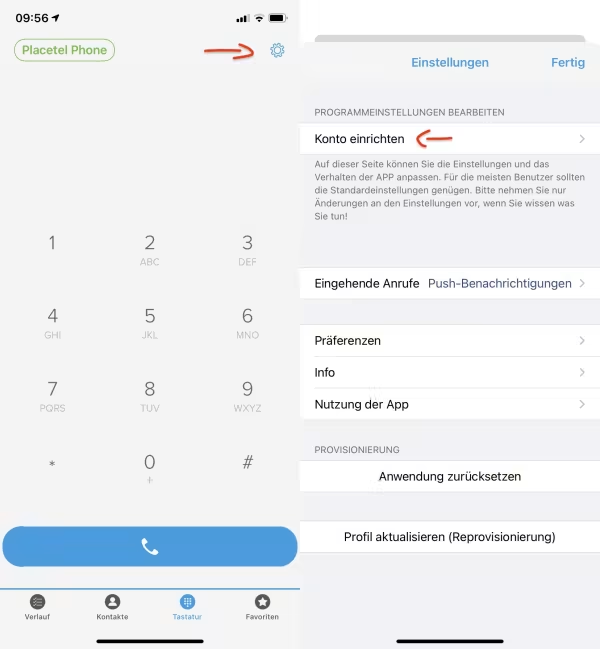
- iOS:
- App → Zahnrad → Konto einrichten → Experten-Einstellungen
- Transport-Protokoll: tls (sip)
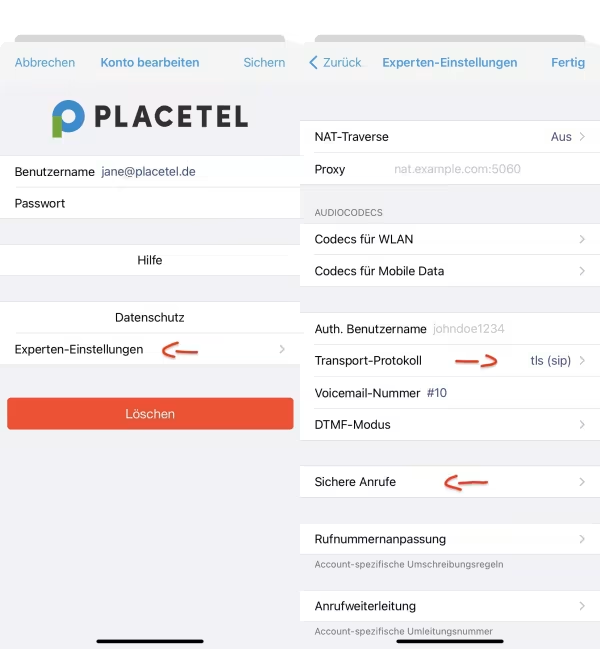
- Sichere Anrufe: Benötigt/Ein für Eingehend und Ausgehend
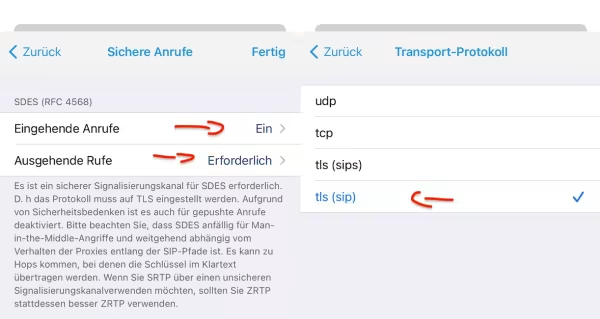
- Fertig bis zur Hauptansicht drücken, um zu bestätigen
E. Audio-/Netzqualitätsprobleme eingrenzen
- Ressourcen freimachen: Hintergrund-Apps/Programme schließen; auf PC genügend RAM/CPU sicherstellen.
- Verbindung testen:
- WLAN deaktivieren → LTE/Kabel probieren
- anderes WLAN (Home Office) testen
- Prüfen, ob auch Hardwaretelefone im selben Netzwerk betroffen sind
- Router/Firewall anpassen:
- VoIP-Datenverkehr priorisieren (z. B. Fritzbox)
- Im Kundenkonto unter Einstellungen → Firewall die angegebenen Ports/IPs freischalten
- SIP ALG vermeiden: Bei Speedport Hybrid/Routern mit nicht abschaltbarem SIP ALG ggf. Drittanbieter-App testen.
F. Typische Fehlermeldungen beheben
- Kein QR-Code-Symbol:
- Prüfe: kein Hauptaccount, E-Mail hinterlegt, Haupt-VoIP-Ziel gesetzt, Vor-/Nachname gepflegt
- „error downloading external provisioning“:
- App zurücksetzen: Einstellungen (Zahnrad) → Anwendung zurücksetzen
- Bedingungen aus Schritt 14 prüfen → QR-Code-Login erneut
- „Username/Password wrong“:
- QR-Code nutzen oder korrekte Benutzerdaten des Mitarbeiters verwenden (nicht zwingend E-Mail, niemals SIP-User)
- Push-Server abgelaufen:
- App neu starten; Zertifikat wird erneuert
- „Der Teilnehmer ist … nicht erreichbar“ (Callthrough):
- Nummer im Format 0173-1234567 ohne +49/0049 hinterlegt?
- „Call answered elsewhere“ vs. „Verpasst“:
- „answered elsewhere“: Anruf mit selbem VoIP-Ziel auf anderem Gerät angenommen/über BLF gepickt
- „Verpasst“: Zustellung über sequentielles Klingeln → Verhalten nicht konfigurierbar
Hinweis
- Softphone vs. Hardwaretelefon: Softphones sind grundsätzlich empfindlicher gegenüber Latenz, Paketverlust und Geräteauslastung als Hardwaretelefone.
- Komfortfunktionen: Transfer (mit/ohne Rückfrage), Halten, Mute, Konferenz, Aufnahme und Anrufverlauf sind während des Calls verfügbar; Aufnahmen können per Mail geteilt werden.
- Manueller Login: Falls QR-Setup nicht möglich ist, Benutzername & Kennwort des Mitarbeiters direkt in der App eingeben (nicht den SIP-User).
- Support: Bei anhaltenden Problemen: Ticket, Telefon oder Remote-Support über die im Kundenkonto angebotenen Direktzugriffe.
Quelle: https://www.placetel.de/hilfe/telefonanlage/app-fuers-smartphone