
In diesem Artikel wird beschrieben, wie Sie eine frühere Version von Microsoft Office installieren können, falls die Anleitung von Microsoft zu einem Fehler führt.
Wichtig:
Für diese Methode benötigen Sie Administratorrechte auf Ihrem Gerät.
1. Prüfen Sie, ob Sie die 32-Bit- oder 64-Bit-Version von Office verwenden
Bevor Sie beginnen, prüfen Sie bitte, welche Office-Version auf Ihrem Gerät installiert ist.
- Öffnen Sie eine Office-Anwendung, zum Beispiel Word oder Excel.
- Klicken Sie links unten auf Konto.
- Klicken Sie anschließend auf Info zu Word.
Dort sehen Sie in der ersten Zeile am Ende, ob Ihre Office-Version in 32-Bit oder 64-Bit installiert ist.
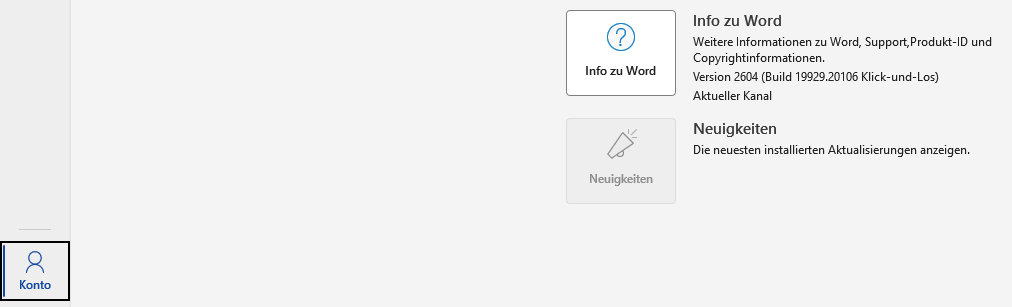

Je nachdem, welche Version bei Ihnen angezeigt wird, laden Sie bitte im Anhang die passende Datei herunter:
- OfficeDowngrade32, wenn bei Ihnen 32-Bit angezeigt wird
- OfficeDowngrade64, wenn bei Ihnen 64-Bit angezeigt wird
2. Dateien entpacken
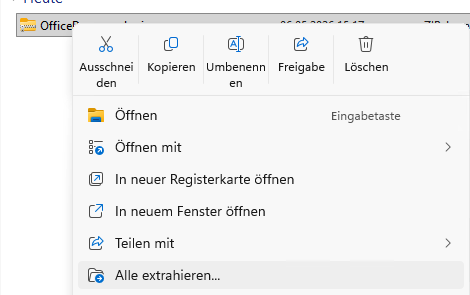
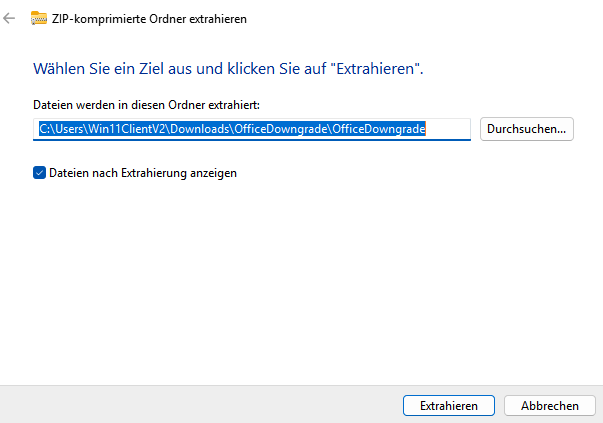
Nachdem Sie die passende Datei heruntergeladen haben, entpacken Sie diese bitte.
- Öffnen Sie den heruntergeladenen Ordner bzw. die Datei.
- Klicken Sie auf Extrahieren.
3. Eingabeaufforderung als Administrator öffnen
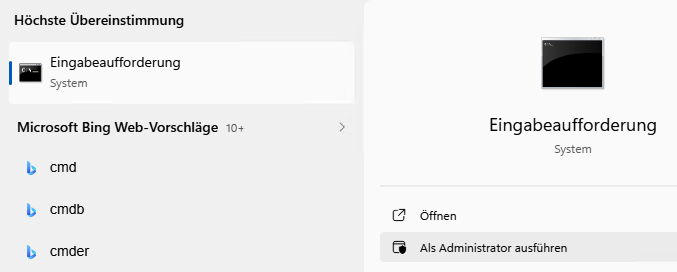
Jetzt öffnen Sie bitte die Eingabeaufforderung (CMD) mit Administratorrechten.
- Klicken Sie in die Windows-Suchleiste.
- Geben Sie CMD oder Eingabeaufforderung ein.
- Klicken Sie mit der rechten Maustaste auf das Suchergebnis.
- Wählen Sie Als Administrator ausführen.
Wichtig:
Dieser Schritt funktioniert nur mit Administratorrechten.
4. Speicherort der entpackten Dateien kopieren
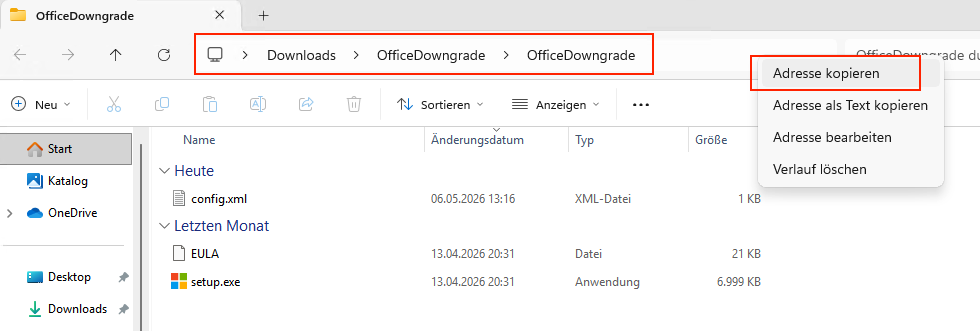
Nun benötigen Sie den Speicherort des entpackten Ordners.
- Öffnen Sie den Ordner mit den entpackten Dateien.
- Klicken Sie oben in die Adressleiste des Datei-Explorers.
- Klicken Sie mit der rechten Maustaste auf den Pfad.
- Wählen Sie Adresse kopieren.
5. In der Eingabeaufforderung in den Ordner wechseln
Wechseln Sie jetzt in der Eingabeaufforderung in den Ordner mit den entpackten Dateien.
- Gehen Sie in das bereits geöffnete Fenster der Eingabeaufforderung.
- Geben Sie dort “cd” ein, gefolgt von einem Leerzeichen.
- Fügen Sie den kopierten Pfad mit STRG + V ein.
- Bestätigen Sie mit Enter.
Beispiel hierfür:


6. Befehl zum Zurücksetzen der Office-Version ausführen
Kopieren Sie nun folgenden Befehl und fügen Sie ihn in die Eingabeaufforderung ein:
setup.exe /configure config.xml
Bestätigen Sie den Befehl anschließend mit Enter.
7. Installation der früheren Office-Version abwarten
Wenn alles korrekt ausgeführt wurde, öffnet sich nun ein Microsoft-Fenster.
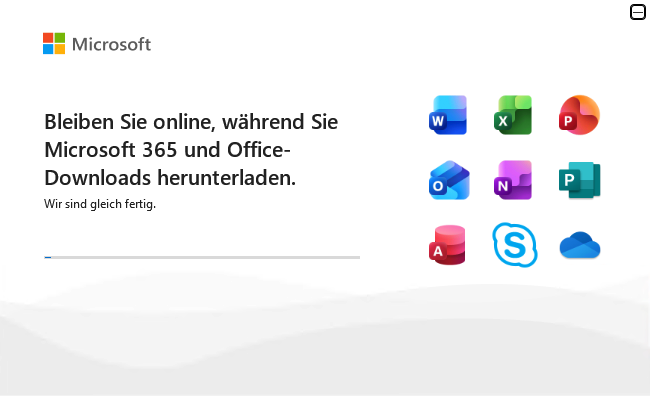
Jetzt wird Ihre Office-Version automatisch auf eine frühere Version zurückgesetzt.
Bitte beachten Sie dabei Folgendes:
- Warten Sie, bis der Vorgang vollständig abgeschlossen ist.
- Dieser Vorgang kann einige Minuten dauern.
- Schließen Sie weder das Fenster der Eingabeaufforderung noch das Microsoft-Fenster.
- Öffnen Sie währenddessen keine Office-Anwendung.
Wenn der Vorgang abgeschlossen ist, erscheint eine entsprechende Meldung.
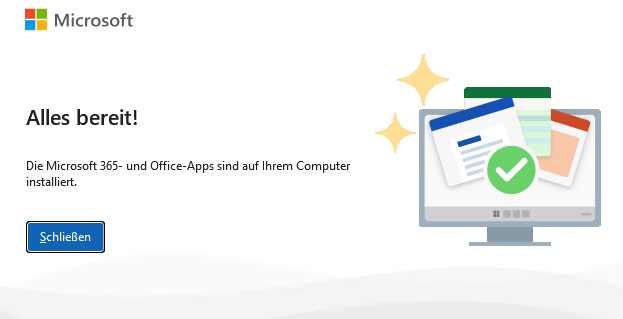
Klicken Sie anschließend auf Schließen.
8. Prüfen, ob die richtige Version installiert wurde
Öffnen Sie nun erneut eine Office-Anwendung, zum Beispiel Word.
- Klicken Sie wieder auf Konto.
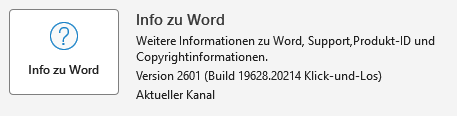
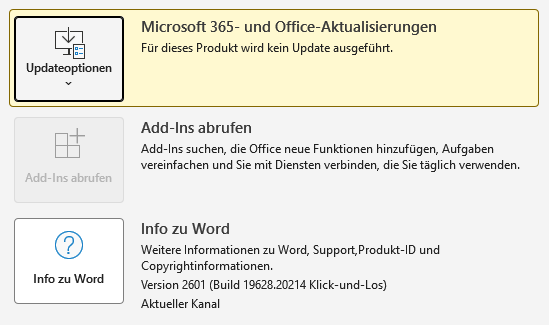
- Neben Info zu Word sollte nun die frühere Version angezeigt werden.
Wichtig:
Achten Sie besonders auf die Build-Nummer 19628.20214.
9. Automatische Updates deaktivieren
Damit das Problem nicht erneut auftritt, sollten Sie anschließend die automatischen Office-Updates deaktivieren.
- Bleiben Sie im selben Fenster unter Konto.
- Klicken Sie auf Updateoptionen.
- Wählen Sie Updates deaktivieren aus.
Für diesen Schritt sind erneut Administratorrechte erforderlich.
Bestätigen Sie die Änderung, falls eine Sicherheitsabfrage erscheint.
10. Abschluss
Wenn Sie alle Schritte erfolgreich durchgeführt haben, sollte das Konto-Fenster nun entsprechend angepasst aussehen.
Falls Sie Unterstützung benötigen oder Fehler auftreten, übernehmen wir das gerne für Sie - ggf. entstehen Kosten, falls diese nicht von Ihrem IT-Servicewartungsvertrag abgedeckt werden.